
-
Susisiekite
+370 681 62157 -
Vilnius
S.Žukausko g. 1 -
Pirmadienį-Šeštadienį
I-V 10:00-18:00 VI 11:00-16:00
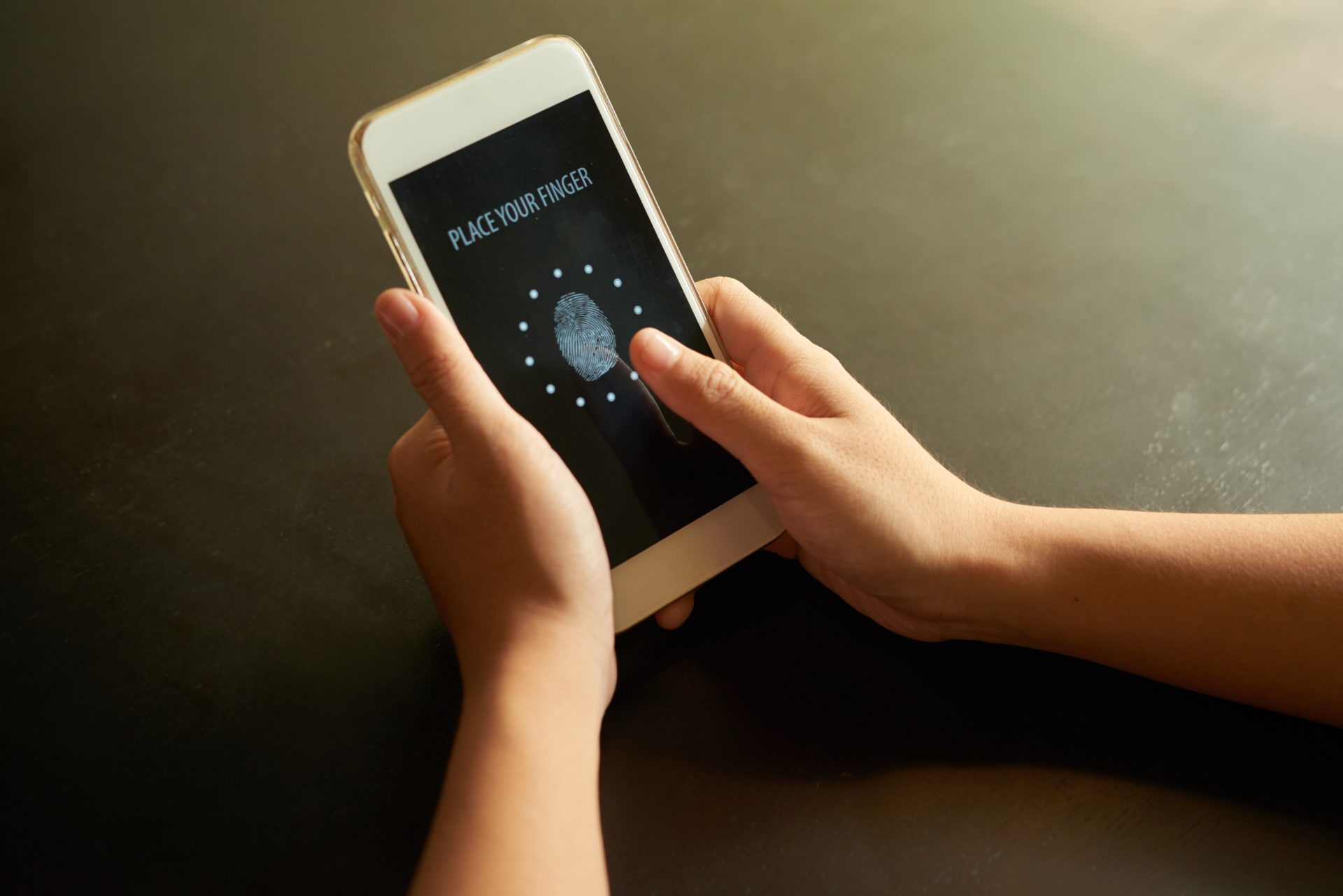
Pamirštas „Samsung“ telefono PIN kodas, slaptažodis ar atrakinimo piešinys gali sukelti daug streso. Telefone lieka nuotraukos, kontaktai, žinutės, banko programėlės ir kiti svarbūs duomenys, todėl natūralu ieškoti greito sprendimo. Vis dėlto ekrano užraktas yra skirtas apsaugoti jūsų informaciją, todėl universalaus saugaus kodo, kuris atrakintų bet kurį „Samsung“ telefoną, nėra. Jeigu bandote atgauti prieigą prie savo telefono, pradėkite nuo oficialių būdų. Neskubėkite diegti neaiškių programų. Tokie įrankiai gali ištrinti duomenis, pakenkti įrenginiui arba dar labiau apsunkinti telefono atkūrimą.
Pasinaudokite funkcija „Pamiršote PIN?“, jeigu ji rodoma ekrane
Naujesniuose „Samsung“ telefonuose su „One UI 6.1“ arba naujesne versija gali būti rodoma funkcija „Pamiršote PIN?“. Ji naudinga tada, kai neseniai pakeitėte ekrano užraktą ir pamiršote naują PIN kodą, slaptažodį arba atrakinimo piešinį. Samsung nurodo, kad ši funkcija veikia tik per ribotą laiką po naujo užrakto nustatymo. Ankstesnį ekrano užraktą galima naudoti per 72 valandas, jeigu jis nebuvo pašalintas nustatant naują užraktą.
Dažniausiai eiga tokia: kelis kartus neteisingai įveskite naują PIN kodą, kol ekrane pasirodys parinktis „Pamiršote PIN?“ arba panaši formuluotė. Samsung pagalbos informacijoje nurodoma, kad ši parinktis gali pasirodyti po 5 nesėkmingų bandymų. Tada reikia įvesti ankstesnį PIN kodą, slaptažodį arba piešinį. Jeigu jį prisimenate, telefonas leis nustatyti naują ekrano užraktą. Ši funkcija turi ribotą bandymų skaičių, todėl neveskite atsitiktinių kombinacijų. Jeigu ankstesnio užrakto neprisimenate arba praėjo daugiau kaip 72 valandos, šis būdas nepadės.
Patikrinkite „Samsung“ paskyrą ir „SmartThings Find“ galimybes
Pirmiausia patikrinkite, ar telefonas susietas su jūsų „Samsung“ paskyra. Jeigu anksčiau buvote įjungę „SmartThings Find“ paslaugą, joje galite matyti savo įrenginį, patikrinti jo būseną, jį užrakinti arba ištrinti duomenis nuotoliniu būdu. Norėdami patikrinti, prisijunkite prie savo „Samsung“ paskyros per kitą įrenginį ir atidarykite „SmartThings Find“. Jeigu telefonas matomas sąraše, peržiūrėkite galimus veiksmus. Kai kuriuose senesniuose modeliuose ar ankstesnėse sistemos versijose galėjo būti pasiekiamos papildomos nuotolinio valdymo funkcijos, tačiau jų prieinamumas priklauso nuo modelio, regiono, „One UI“ versijos ir saugumo nustatymų. Samsung pagalbos puslapyje nurodoma, kad „SmartThings Find“ gali būti naudojama „Galaxy“ įrenginiams rasti, užrakinti arba ištrinti nuotoliniu būdu.
Gamyklinių parametrų atkūrimas, kai kito būdo nėra
Jeigu PIN kodo, slaptažodžio ar atrakinimo piešinio prisiminti nepavyksta, dažniausias oficialus sprendimas yra gamyklinių parametrų atkūrimas. Tai reiškia, kad telefonas grąžinamas į pradinę būseną, o jame esantys duomenys paprastai ištrinami.
Prieš renkantis šį sprendimą svarbu suprasti pasekmes. Jeigu neturite atsarginės kopijos, galite prarasti nuotraukas, failus, programėlių duomenis ir kitą informaciją. Po atkūrimo telefonas gali paprašyti prisijungti prie anksčiau naudotos „Google“ arba „Samsung“ paskyros. Tai saugumo apsauga, skirta tam, kad pamestas ar pavogtas telefonas nebūtų lengvai panaudotas kito žmogaus. Gamyklinių parametrų atkūrimą verta rinktis tik tada, kai žinote paskyrų prisijungimo duomenis ir suprantate, kad duomenys gali būti ištrinti. Jeigu abejojate, geriau prieš tai kreiptis į specialistus.
Kaip atlikti kietąjį atstatymą per „Recovery mode“?
Jeigu negalite patekti į telefono nustatymus, gamyklinius parametrus galima atkurti per „Recovery mode“. Tai vadinama kietuoju atstatymu fiziniais mygtukais. Šis būdas neišsaugo telefone esančių duomenų, todėl tai gali būti vienas paskutinių jūsų sprendimų. Bendra eiga daugelyje naujesnių „Samsung“ telefonų yra tokia:
- išjunkite telefoną;
- jeigu telefonas neišsijungia įprastai, prijunkite jį USB laidu prie kompiuterio ir pabandykite išjungti dar kartą;
- kai telefonas išjungtas, laikykite nuspaustus įjungimo ir garsumo didinimo mygtukus;
- kai pasirodo „Samsung“ logotipas, palaukite, kol atsivers „Recovery mode“ meniu;
- garsumo mygtukais pasirinkite „Wipe data/factory reset“;
- patvirtinkite pasirinkimą įjungimo mygtuku;
- baigus atkūrimą pasirinkite „Reboot system now“.
Kai kuriuose modeliuose patekimas į „Recovery mode“ gali skirtis. Naujesniuose įrenginiuose dažnai padeda telefono prijungimas USB laidu prie kompiuterio prieš spaudžiant mygtukų kombinaciją.
Kaip pasiruošti, kad ateityje neprarastumėte prieigos prie telefono?
Kad tokia situacija nepasikartotų, verta iš anksto pasirūpinti keliomis apsaugos priemonėmis.
- Naudokite PIN kodą ar slaptažodį, kurį galite prisiminti, tačiau kuris nėra lengvai atspėjamas.
- Įjunkite atsargines kopijas. Nuotraukas, kontaktus ir svarbius failus galima sinchronizuoti su „Samsung Cloud“, „Google“ paskyra ar kita patikima debesijos paslauga. Patikrinkite, ar žinote savo „Google“ ir „Samsung“ paskyrų prisijungimo duomenis, nes jų gali prireikti po telefono atkūrimo.
- Turėkite kelis atrakinimo būdus, pavyzdžiui, PIN kodą kartu su piršto atspaudu arba veido atpažinimu. Biometrinis atrakinimas patogus kasdien, tačiau pagrindinį PIN kodą ar slaptažodį vis tiek reikia prisiminti, nes telefonas jo gali paprašyti po perkrovimo, atnaujinimo ar saugumo patikros.
Kada verta kreiptis į „Phonefix“ specialistus?
Į „Phonefix“ verta kreiptis tada, kai nepavyksta atblokuoti „Samsung“ telefono, telefonas nepriima teisingo PIN kodo, neveikia ekranas, stringa lietimas arba bijote prarasti svarbius duomenis. Kartais problema susijusi ne su pamirštu slaptažodžiu, o su ekrano, programinės įrangos ar atminties gedimu.
Tokiais atvejais gali padėti Samsung telefono diagnostika arba / ir Samsung telefonų remontas. „Phonefix“ specialistai gali įvertinti įrenginio būklę, paaiškinti saugiausius atkūrimo variantus ir padėti išvengti nereikalingos duomenų praradimo rizikos. Jeigu naudojate, pavyzdžiui, „Samsung Galaxy S24“ ir ekranas nereaguoja į prisilietimus, pirmiausia verta patikrinti, ar problema nėra techninė. Tada galima spręsti, ar reikalingas programinės įrangos atkūrimas, ar „Samsung Galaxy S24“ taisymas.